




Hvordan fjerne et SD-kort på forskjellige enheter?
 Aug 13, 2024|
Del 1: Hvorfor skal vi slette et SD-kort?
Det kan være mye motivasjon bak hvorfor du trenger å slette SD-kortet. Uansett har vi sortert ut grunner til at du kanskje må få det gjort.
For å gjenbruke SD-kortet, ønsker vi å ha mer plass, og derfor er rengjøring av SD-kortet en måte å gjøre det på.
Mange ganger kan SD-kortet stoppe ut med en feil du aldri kan forutse. Videre er det et passende valg å gå etter formatet for å fikse feil på SD-kortet.
Den siste grunnen kan være å gi SD-kortet til den du kjenner eller noen du ikke kjenner. Uansett trenger du aldri å gi noen av filene dine til noen.
Del 2: Hvordan fjerne et SD-kort på Android?
Hvis du lurer på hvordan du sletter et SD-kort på en Android-telefon, er denne veiledningen for deg. Vær oppmerksom på at valgene kan ha en viss kontrast på grunn av de forskjellige Android-dingsene dine.
Trinn 1: For å begynne, åpne "Innstillinger"-applikasjonen på enheten din.
Trinn 2: Åpne "Lagring"-alternativet for å se gjenværende lagringsplass i gadgeten.
Trinn 3: Flytt ned til SD-kortalternativene i den nedre enden. Trykk på "Slett SD-kort"-alternativet eller "Formater SD-kort" i henhold til tilgjengeligheten for valget.
Trinn 4: Bekreft aktivitetene dine og fortsett ved å trykke på de nødvendige alternativene, og dette er hvordan du tilbakestiller et SD-kort gjennom en Android-gadget.
Del 3: Hvordan tilbakestille et SD-kort på kamera?
Hvis du leter etter hvordan du tørker et SD-kort på kameraet, er den mest effektive metoden med selve kameraet. Vi har listet opp her den beste måten å fjerne et SD-kort på kameraet:
Trinn 1: Sikkerhetskopier dokumentene på SD-kortet til PC-en og lad kamerabatteriet helt.
Trinn 2: Slå av kameraet og sett inn SD-kortet i kamerakortholderen.
Trinn 3: Gå til Meny etter at du har slått på kameraet.
Trinn 4: Fra kameramenyen velger du Oppsett-menyen > Formater.
Trinn 5: Vent mens kameraet formaterer kortet ditt.
Trinn 6: Etter formatering, SD-kortet, slå av kameraet, og det er hvordan du sletter et minnekort.
Del 4: Slik tørker du et SD-kort Windows 10/11
Fix 1: Rengjør et SD-kort i Windows Utforsker
Et av svarene på hvordan du sletter SD-kort er å bruke Windows Utforsker. Det kan være den enkleste måten og tidsbesparende. Det er hvordan du rengjør SD-kortet med denne teknikken.
Trinn 1: Koble SD-kortet til PC-en for å komme i gang.
Trinn 2: Dobbelttrykk på "Denne PCen" eller trykk på Win + E-tastene samtidig for å åpne Windows Utforsker.
Trinn 3: Se SD-kortet og alle andre stasjoner under Flyttbar stasjon.
Trinn 4: Høyreklikk på SD-kortet og trykk på Format-knappen på skjermen. Slik sletter du et micro SD-kort ved hjelp av Windows Utforsker.
Fix 2: Slett SD-kort i Diskbehandling
Trinn 1: Først av alt, åpne Diskbehandling på Windows 10. For å gjøre det, høyreklikk på Start-menyen og velg "Diskbehandling" fra menyen.
Trinn 2: Du kan nå spille av formatet på SD-kortet ditt. Du trenger bare å velge partisjonen på SD-kortet.
Trinn 3: Deretter høyreklikker du på SD-kortet og velger "Format".
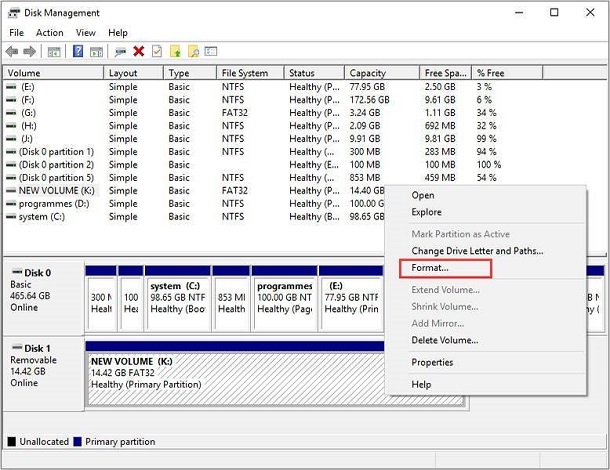
Trinn 4: Fyll opp boksen som vises med all nødvendig informasjon, for eksempel partisjonsetikett, filsystem, osv. På samme måte fjerner du merket for den lille avmerkingsboksen som sier "Utfør en hurtigformatering" og trykker OK.
Trinn 5: Igjen, trykk OK for å bekrefte aktiviteten din, og det er hvordan du sletter et SD-kort Windows 10 umiddelbart.
Fix 3: Tørk av et SD-kort i ledeteksten
Først kobler du kortet til PC-en og kontrollerer at det er lesbart. Følg deretter trinnene nedenfor for hvordan du sletter et SD-kort på en bærbar datamaskin:
Trinn 1: Søk cmd på Windows 11/10, høyreklikk på ledetekst og velg kjør programmet som administrator.
Trinn 2: I vinduet som åpnes, skriv "diskpart" og trykk "Enter" på tastaturet.
Trinn 3: Se hver av de tilgjengelige stasjonene ved å skrive list disk og trykke "Enter."
Trinn 4: Skriv inn disk og nummer (for eksempel disk 3) for å velge SD-kortet som trenger et format.
Trinn 5: Se hvert av de tilgjengelige volumene ved å skrive listevolum og trykke "Enter."
Trinn 6: Skriv velg volum og nummeret (for eksempel volum 2) og klikk på "Enter"-tasten.
Trinn 7: Skriv inn design fs=ntfs (eller design fs=exfat) for å la cmd formatere kortet med NTFS eller exFAT.
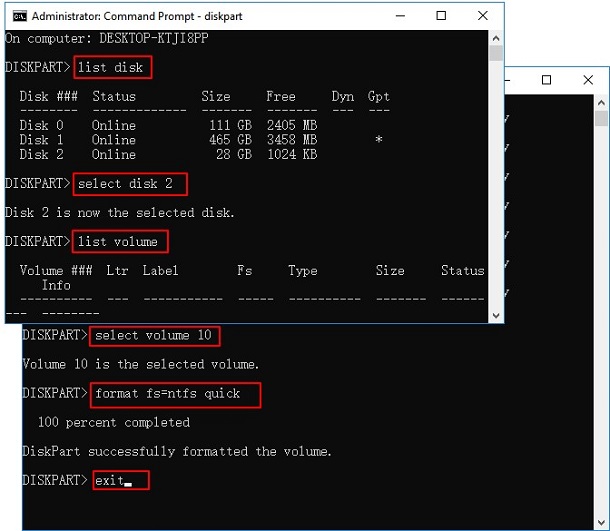
Så, på det tidspunktet, kan du lukke programmet når DiskPart sier at det effektivt har formatert volumet.
Del 5: Hvordan slette et SD-kort på Mac?
Trinn 1: Koble til Mac-en og SD-kortet og åpne Diskverktøy-programmet på Mac-en. Du vil se fanen Førstehjelp som standard når vinduet åpnes.
Trinn 2: Fra venstre rute velger du SD-kortet og endrer det til Slett-fanen.
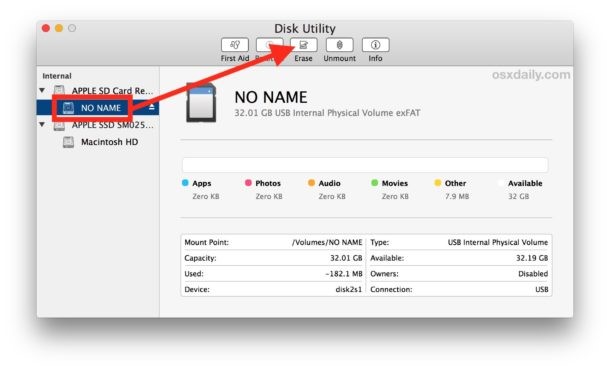
Trinn 3: Nå bør du gi et navn til kortet og velge riktig filformatsystem. Stort sett er den beste konfigurasjonen exFAT som Windows, og macOS støtter det. Deretter, på det tidspunktet, klikker du på Slett-knappen og lar Diskverktøyet følge med på jobben, og det er et svar på hvordan du sletter et SD-kort på Mac.